
EconomSys › Nápověda › Hlavní menu › Faktury a doklady – seznam › Vystavení faktury
V tomto okně vystavíte nebo upravíte fakturu – a stejně tak i objednávku, předfakturu, dodací list či cenovou nabídku. Nahoře jsou údaje odběratele a data, vpravo detaily a adresa dodání, dole položky dokladu.
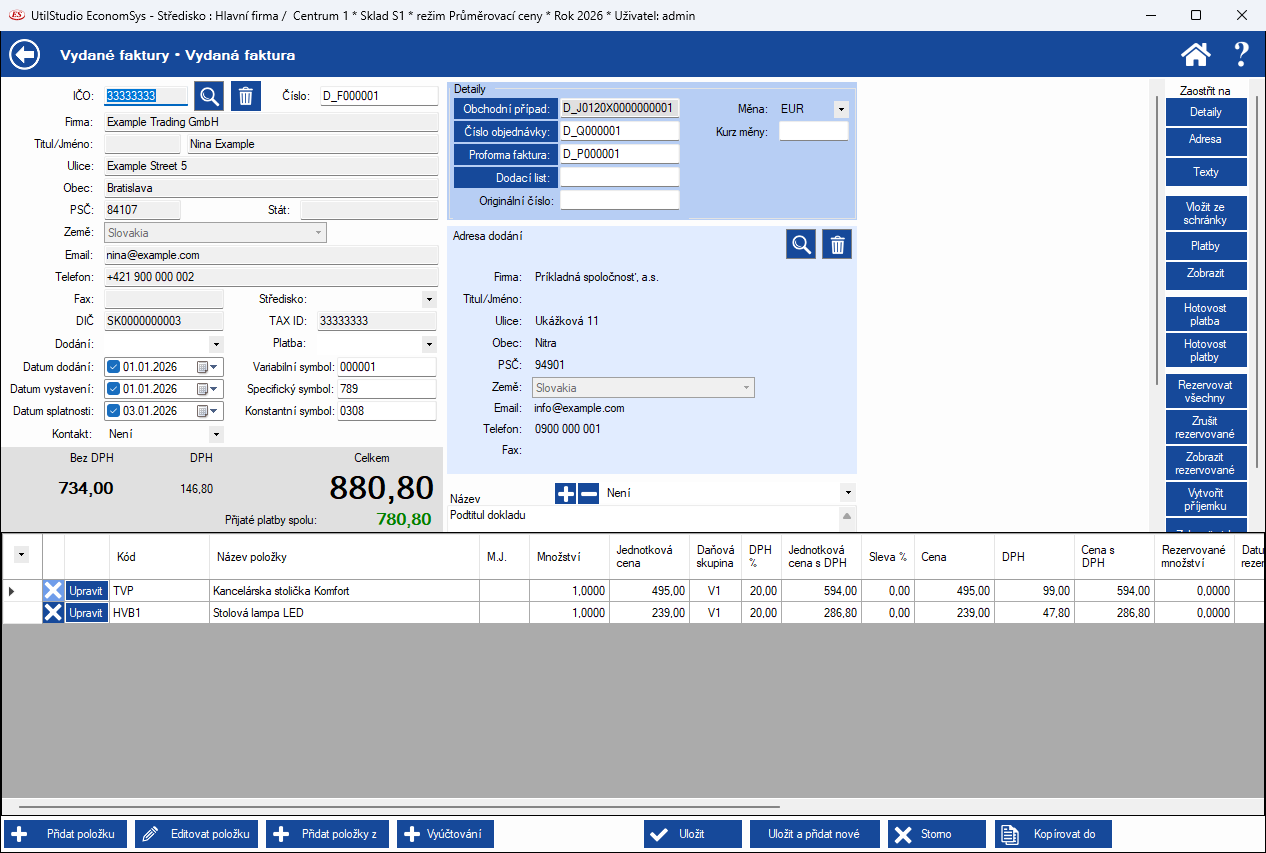
Do pole IČO zadejte IČO a klikněte na lupu – program vyhledá adresu v seznamu adres. Koš údaje odběratele vymaže. Údaje (Firma, Jméno, Ulice, Obec, PSČ, Země, Email, Telefon, DIČ) se uloží do dokladu.
Vyplňte Datum dodání, Datum vystavení a Datum splatnosti, způsob Dodání a Platby, Variabilní, Specifický a Konstantní symbol a případně Kontakt a Středisko. Součty Bez DPH, DPH a Celkem i Přijaté platby spolu program počítá automaticky.
V části Detaily je vazba na Obchodní případ, Číslo objednávky, Proforma fakturu a Dodací list, Originální číslo, Měna a Kurz měny. Adresa dodání se vybírá lupou. Pod ní zvolíte Název (nadpis) a texty dokladu.
Detaily, Adresa, Texty – rychlý přesun; Vložit ze schránky; Platby a Hotovost platba; Rezervovat všechny, Zrušit rezervované, Zobrazit rezervované – rezervace zboží na skladě; Vytvořit příjemku.
← Zpět na obsah nápovědy · Nevíte si rady? Kontaktujte nás.
Podmínky použití Ochrana osobních údajů KontaktyTelefon: +421 948 243339
Copyright © 2020 UtilStudio, s.r.o. - UtilStudio.com