
EconomSys › Pomoc › Hlavné menu › Faktúry a doklady – zoznam › Vystavenie faktúry
V tomto okne vystavíte alebo upravíte faktúru – a rovnako aj objednávku, predfaktúru, dodací list či cenovú ponuku. Hore sú údaje odberateľa a dátumy, vpravo detaily a adresa dodania, dole položky dokladu.
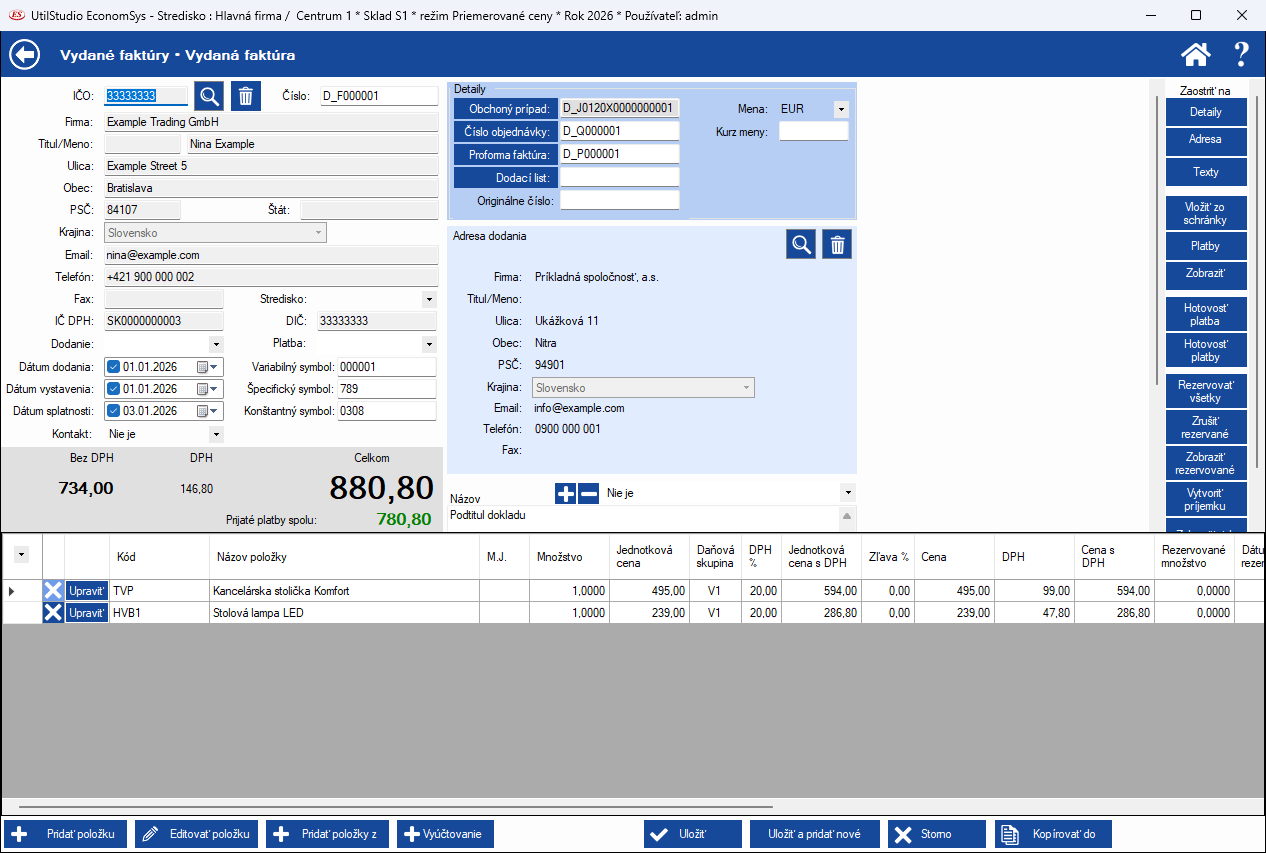
Do poľa IČO zadajte IČO a kliknite na lupu – program vyhľadá adresu v zozname adries. Kôš údaje odberateľa vymaže. Údaje (Firma, Meno, Ulica, Obec, PSČ, Krajina, Email, Telefón, IČ DPH, DIČ) sa uložia do dokladu.
Vyplňte Dátum dodania, Dátum vystavenia a Dátum splatnosti, spôsob Dodania a Platby, Variabilný, Špecifický a Konštantný symbol a prípadne Kontakt a Stredisko. Súčty Bez DPH, DPH a Celkom aj Prijaté platby spolu program počíta automaticky.
V časti Detaily je väzba na Obchodný prípad, Číslo objednávky, Proforma faktúru a Dodací list, Originálne číslo, Mena a Kurz meny. Adresa dodania sa vyberá lupou. Pod ňou zvolíte Názov (nadpis) a texty dokladu.
Detaily, Adresa, Texty – rýchly presun; Vložiť zo schránky; Platby a Hotovosť platba; Rezervovať všetky, Zrušiť rezervované, Zobraziť rezervované – rezervácia tovaru na sklade; Vytvoriť príjemku.
← Späť na obsah pomocníka · Neviete si rady? Kontaktujte nás.
Podmienky použitia Ochrana osobných údajov KontaktyTelefón: +421 948 243339
Copyright © 2020 UtilStudio, s.r.o. - UtilStudio.com